CARAT emotion
什么是CARAT emotion?
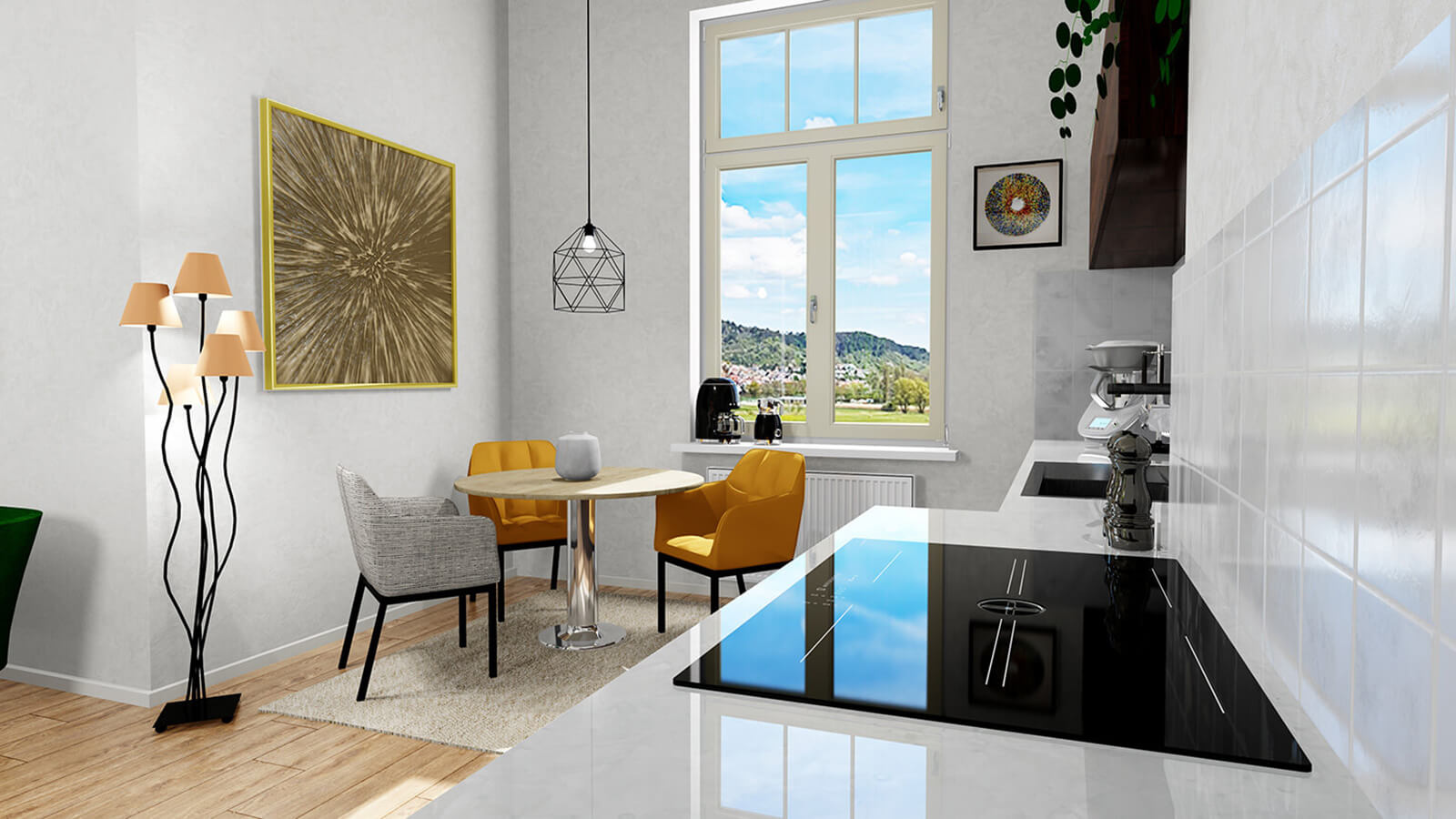
请与我们一起开启图形可视化的下一个层次!栩栩如生的3D外形和绚丽的结构确保了逼真、动态和情感的展示。凭借CARAT emotion您可以对您的设计方案进行最后的润色,适当地突出场景亮点并确保营造温馨的氛围。
另见: 电脑硬件配置器
 这样开始和结束CARAT emotion 视图:
在选项卡三维立体图的功能组CARAT emotion中请您单击图标。以此开始或是结束新的视图。

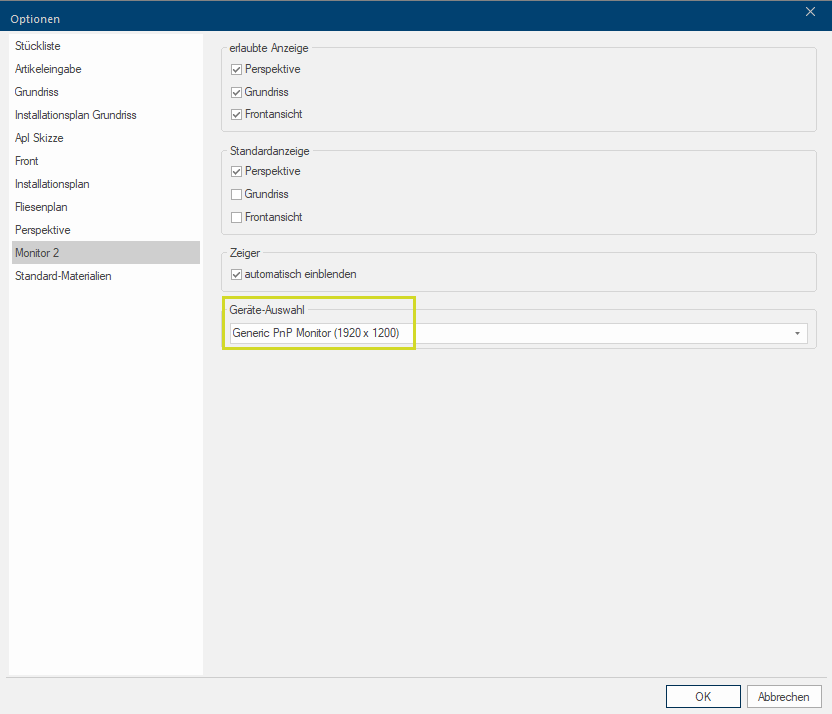
新视图将会以全屏的方式自动传输到第二个显示屏上。如果您有多个显示屏可用,请单击选项卡 某些对话框内容广泛,因此按照功能划分出子区域。这些子区域大多显示在对话框的顶部,可以通过点击相应的文本进入该子区域。"视图",在设置区组中选择"视图选项",并在新出现的窗口中选择显示器 2,以此提前指定传输的显示屏。
您可以在什么地方找到动画商品,以及如何应用动画商品进行设计?
在中性目录中您可以找到动画商品并进行设计。
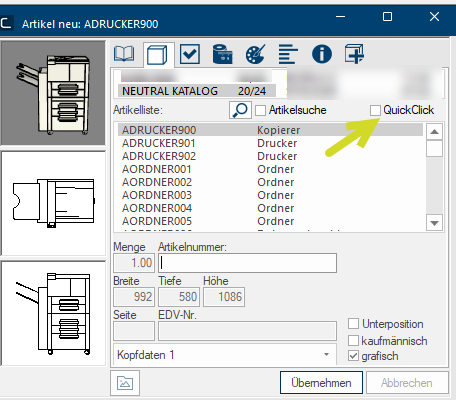
打开您的厨房设计,请在商品 新建下选择中性目录,并激活快捷搜索。
请单击区域(装饰品/灯具,厨房配件、电器和家具)中的一个图标。
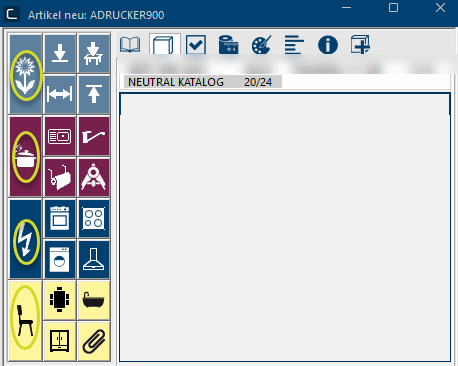
您现在可以激活不同风格中的动画标的,被选中动画商品会在该区域内显示。请通过单击选择一个商品。
举例:在区域装饰品/灯具中的一个烛台
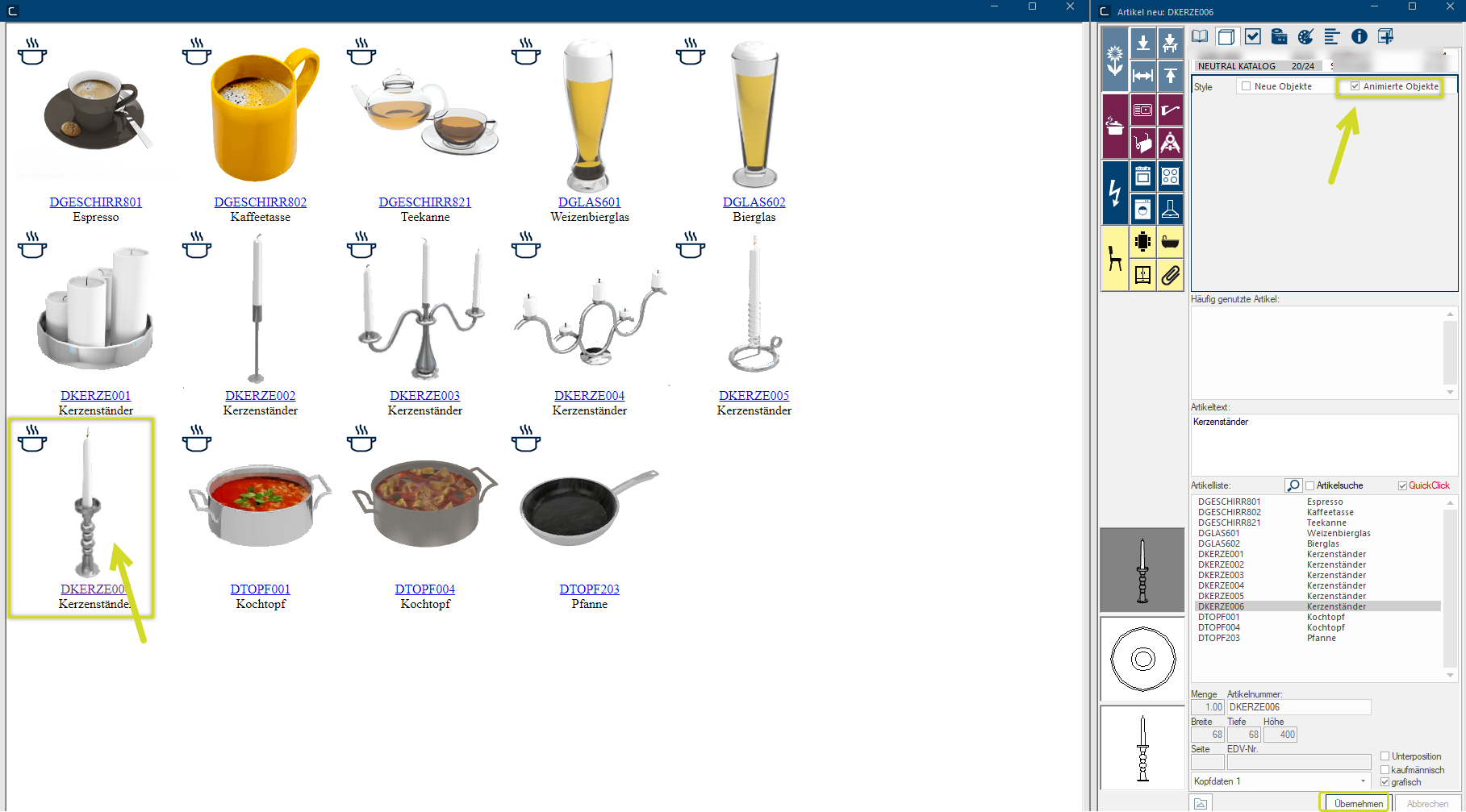
通过单击接收以及随后在平面图中的定位,该商品被设定并呈现在三维立体图中。
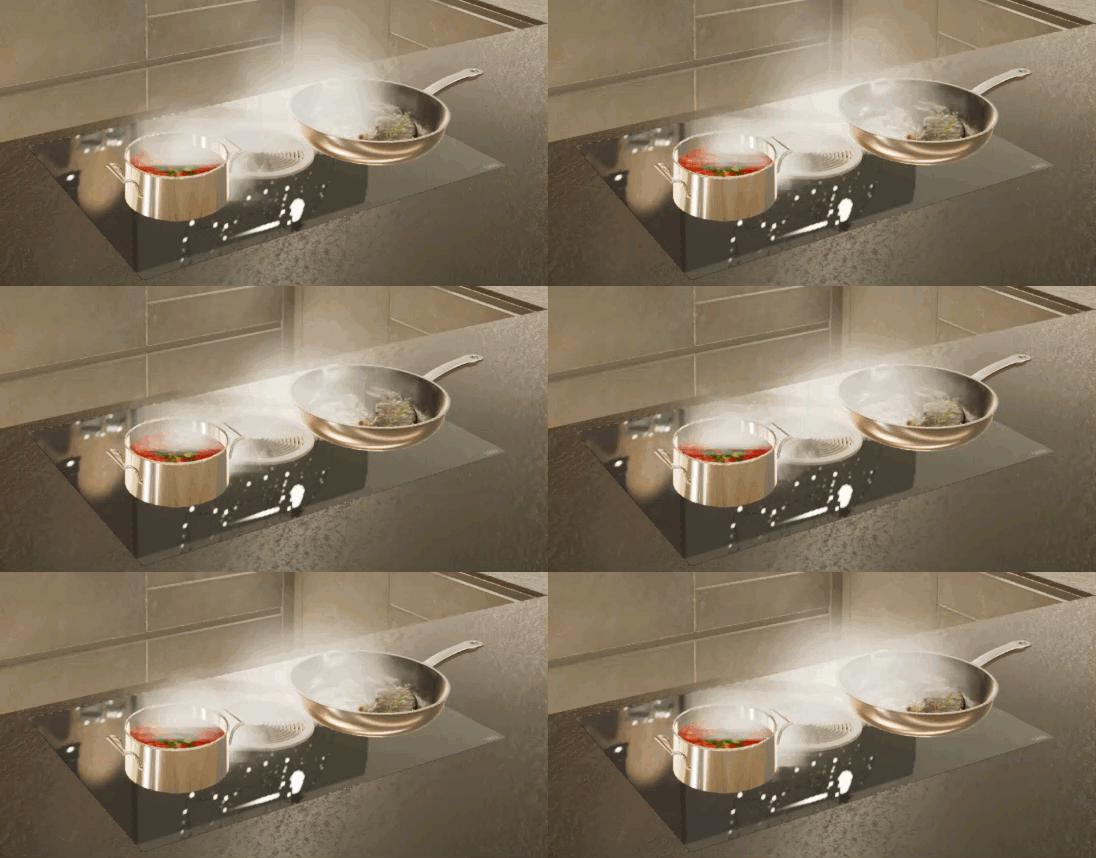
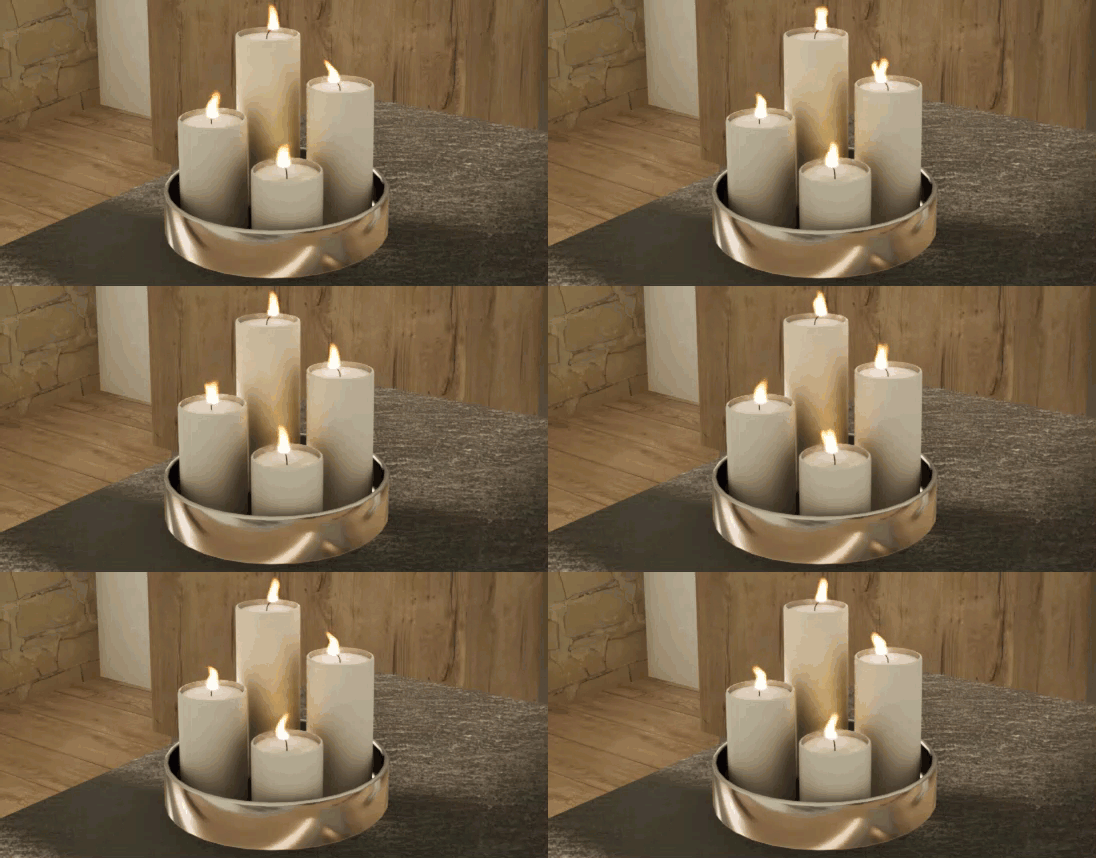
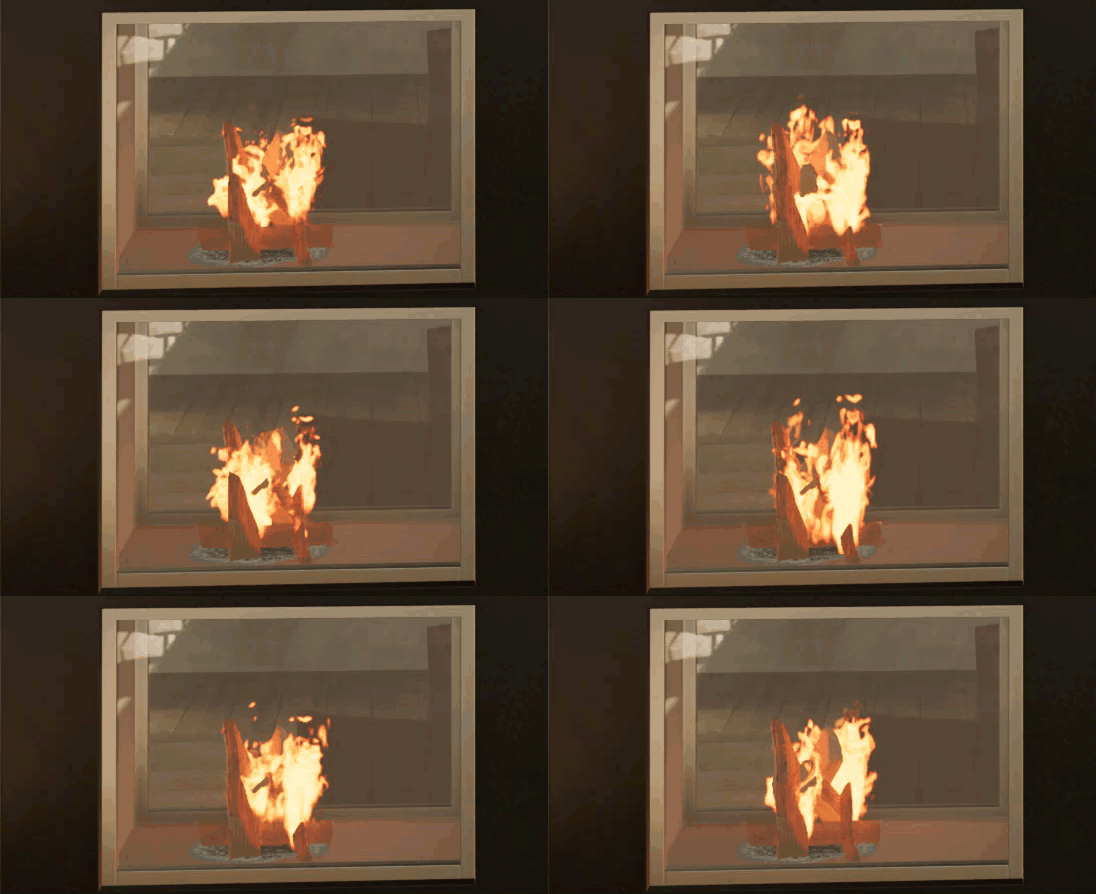
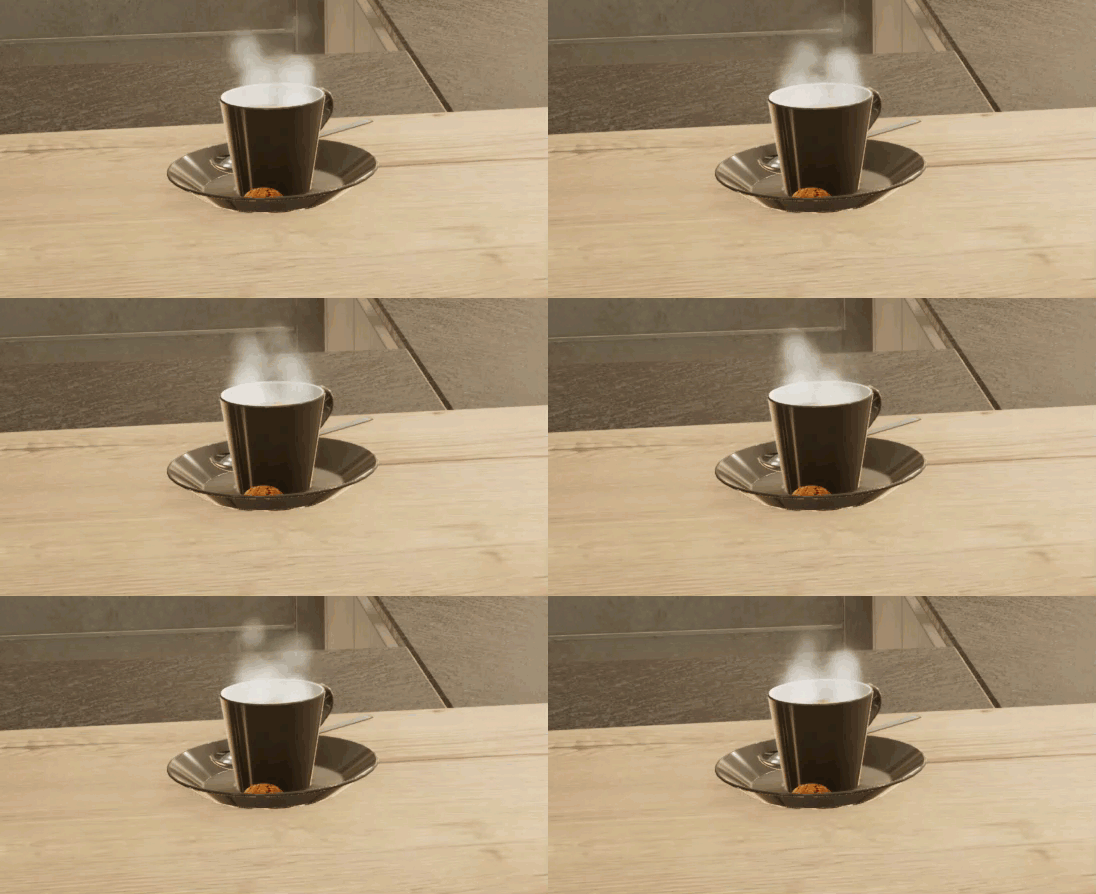
这里您可以看到CARAT emotion视图中一些来自中性目录的动画商品的细节示例:
|
DTOPF001 + DTOPF205 + KDD4004
|
DKERZE001
|
|
RKAMIN010
|
DGESCHIRR801
|
 您如何在CARAT emotion视图中移动位置?
通过在CARAT三维立体图中显示的控制功能或是使用按键和按键组合,在视图中实现与视角同步的位置移动。
新功能从版本V2025.4.0.0开始:除了通过三维立体图进行同步控制外,现在您还可以类似于三维立体图的方式,在CARAT emotion视图中使用键盘,鼠标或是触摸屏直接控制摄像机模式或空间旋转模式。
新功能从版本V2025.4.0.3开始:在CARAT emotion视图中,W、A、S、D、Q和E字母的键盘控制功能现在也可以支持非德语键盘布局。处于相同位置的字母键将接管位移操控功能。此外,如果带4, 8, 9, 6, 3, 2的数字小键盘具有位移操控功能,也可以使用位移操作。但事先必须关闭数字锁定键。
另见: 三维立体图
常规操控
-
按住 Ctrl 键:所有移动、旋转和剪辑层面的操作速度都会变慢。此设置适用于鼠标、键盘和控制器。
-
若要直接控制 CARAT emotion视图,请使用鼠标单击 CARAT emotion视图。
-
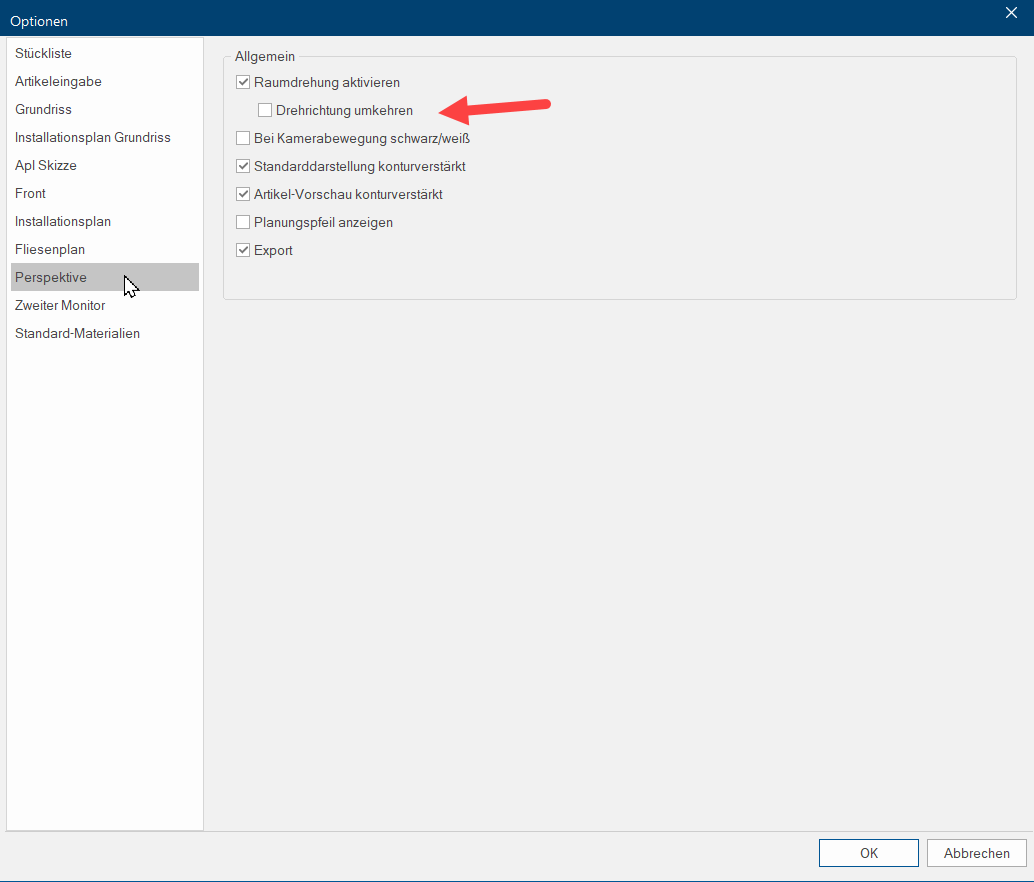
在菜单栏的选项卡视图中,您可以在三维立体图的视图选项下旋转空间的方向。
通过键盘,鼠标或是触摸板进行操控
|
组合键 |
操作 |
图片 |
|
W 键或是向上箭头键 |
向前移动 |
请单击图片进行放大
|
|
A键或是向左箭头键 |
向左移动 |
|
|
S键或是向下箭头键 |
向后移动 |
|
|
D键或是向右箭头键 |
向右移动 |
|
|
Q键或是向下滚屏键 |
下降 |
|
|
E键或是向上滚屏键 |
上升 |
|
|
Shift + 方向键或 W/A/S/D四键 |
在厨房场景中环顾/转身 |
|
|
Ctrl键以及 + |
放大相机变焦 |
|
|
Ctrl键以及 - |
缩小相机变焦 |
|
|
Ctrl键以及0 |
重置相机变焦 |
|
|
双击空格键 |
重置摄像机位置 |
|
|
1-5数字键(不是数字小键盘) |
预设视图:(双击按键) 1 = 前面 2 = 后面 3 = 右边 4 = 左边 5 = 上边 |
|
|
Shift + 鼠标滚轮滚动 |
移动前剪切层 |

通过鼠标或是触摸板操控
|
操作 |
说明 |
图片 |
|
点击鼠标右键 + 移动鼠标 |
在场景中环顾/转身 |
请单击图片进行放大
|
|
点击鼠标右键 |
使用图标显示,当前处于摄像机模式还是空间旋转模式
处于空间旋转模式
处于摄像机模式 |
|
|
鼠标滚轮 滚动 |
摄像机向前或是向后移动 |
|
|
点击 若不给出其他的选择,则请单击鼠标左键。通过点击可选中一个对象,或点击一个按钮时,会执行所描述的动作(例如:确定、取消、关闭等)。 鼠标滚轮 + 移动鼠标 |
摄像机向左/向/右/向上/向下移动 |
|
|
双击鼠标滚轮 |
重置摄像机位置 |


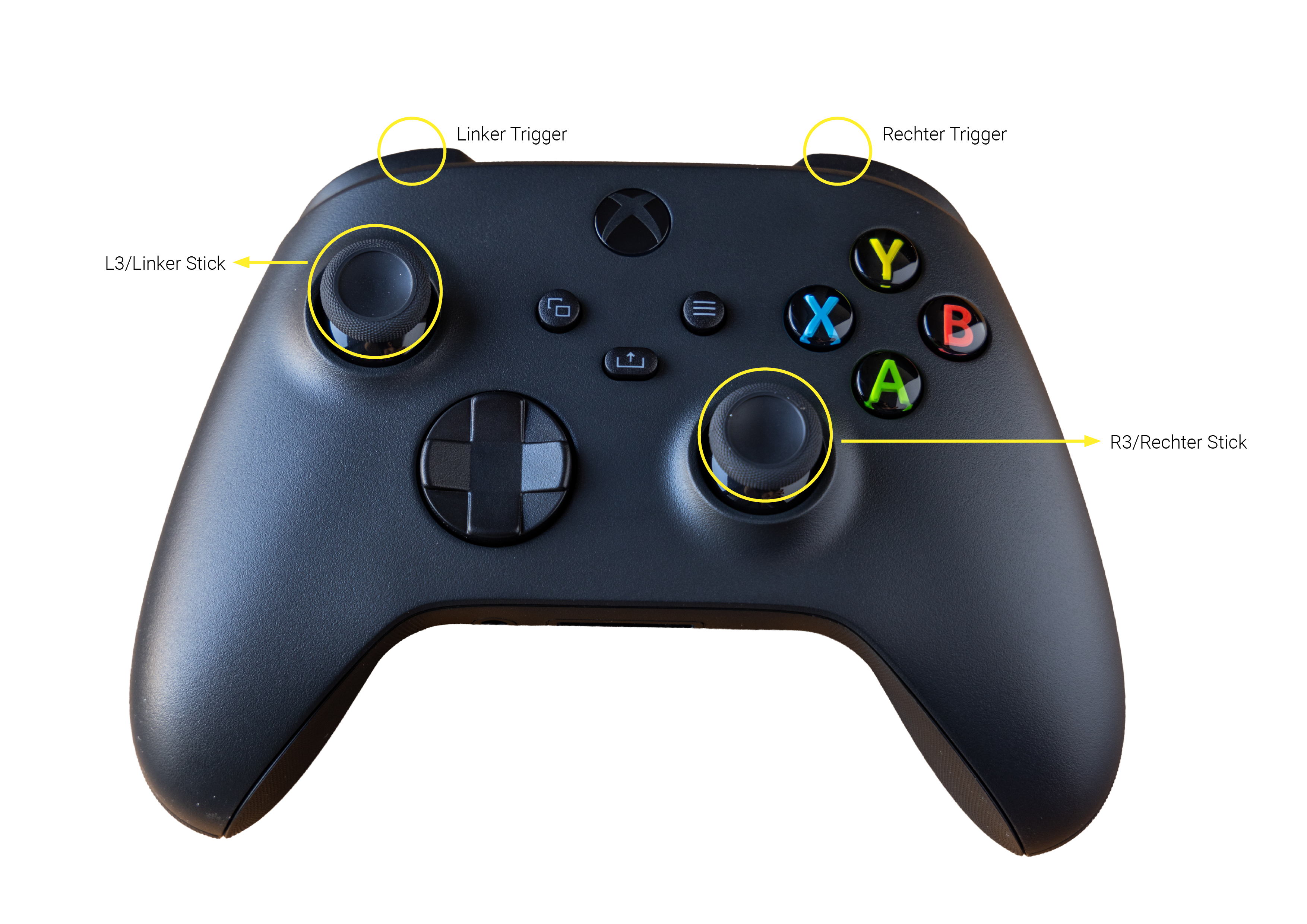
通过手柄操控(以 Xbox 360 为例)
-
摇杆或是手柄按压越力度大,移动的速度就越快。
-
所有适用于当前 Windows 操作系统且可通过 USB 或蓝牙连接的标准控制器均可使用。具体测试过的包括:
Xbox手柄控制器PlayStation手柄控制器
Switch Pro手柄控制器
Android Gamepad
OS Gamepad
Nimbus + Gamepad
WebGL Gamepad
|
操作 |
说明 |
图片 |
|
Linker Stick |
前/后/左/右移动 |
请单击图片进行放大
|
|
右摇杆 |
在厨房场景中环顾/转身 |
|
|
右手柄 |
上升 |
|
|
左手柄 |
下降 |
|
|
L3(按下左摇杆)或 R3(按下右摇杆) |
重置摄像机位置 |
 您如何对CARAT emotion 视图进行个性化优化?
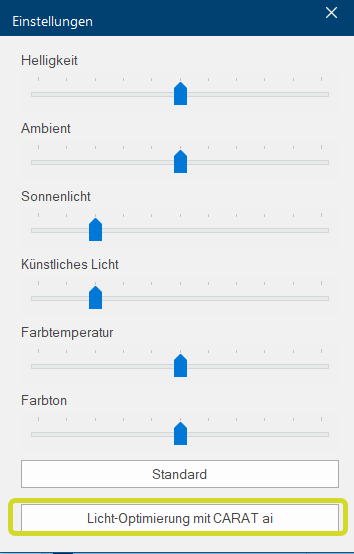
在开启CARAT emotion视图后,请您单击CARAT菜单栏中的选项卡三维立体图,然后在区域CARAT emotion中选择"设置"功能。

一个带有多个滑块的悬浮窗口被打开。您可以在CARAT中对该窗口进行操作,或者用鼠标将其直接拖动到第二个显示屏上。这里请您调节光线的细节,例如颜色和照明,以便优化您场景中的呈现效果。您也可以随时将您的更改通过"默认"功能恢复到更改之前。
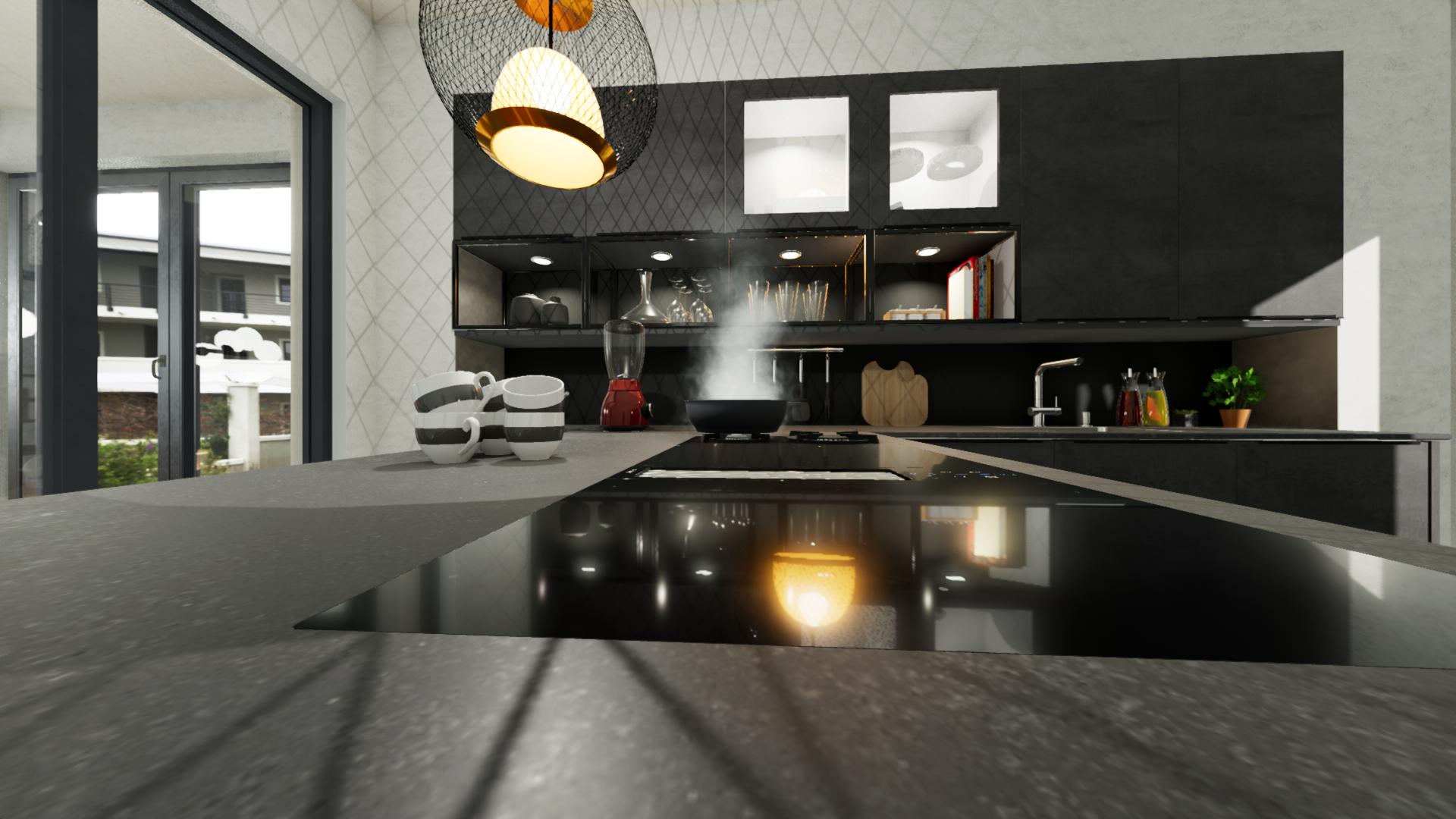
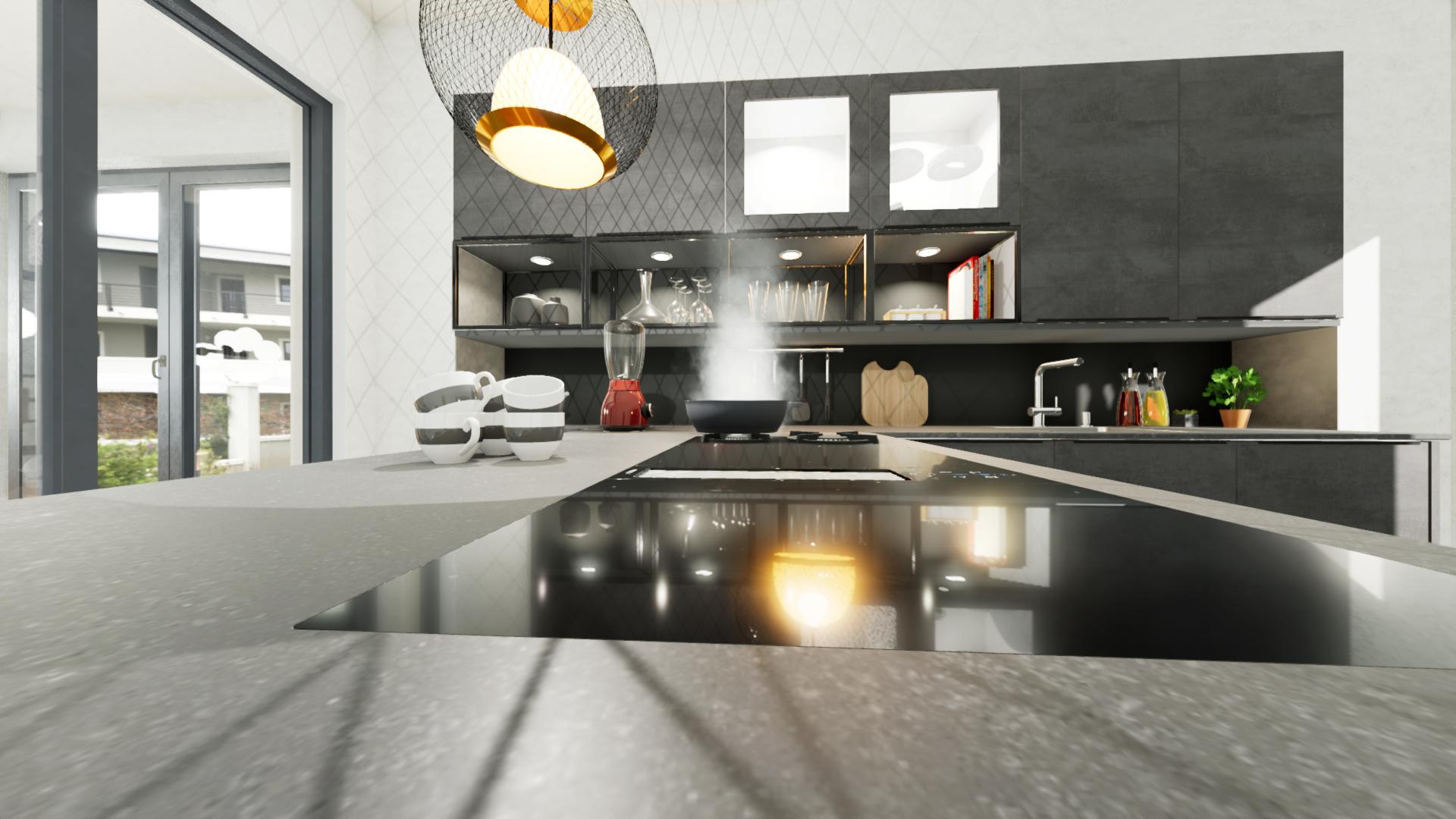
新功能从版本V2025.4.0.0开始:将协助您在通过CARAT emotion设置内中一个全新的CARAT指南功能对360 场景进行灯光优化。这是通过对话框设置中带有CARAT AI功能照明效果的按键进行实现的。
照明优化示例:
|
之前:
|
之后:
|
Level 1:程序版本V2023.10.0.0起可用:
在三维视图中应用CARAT emotion Level 1设计的厨房
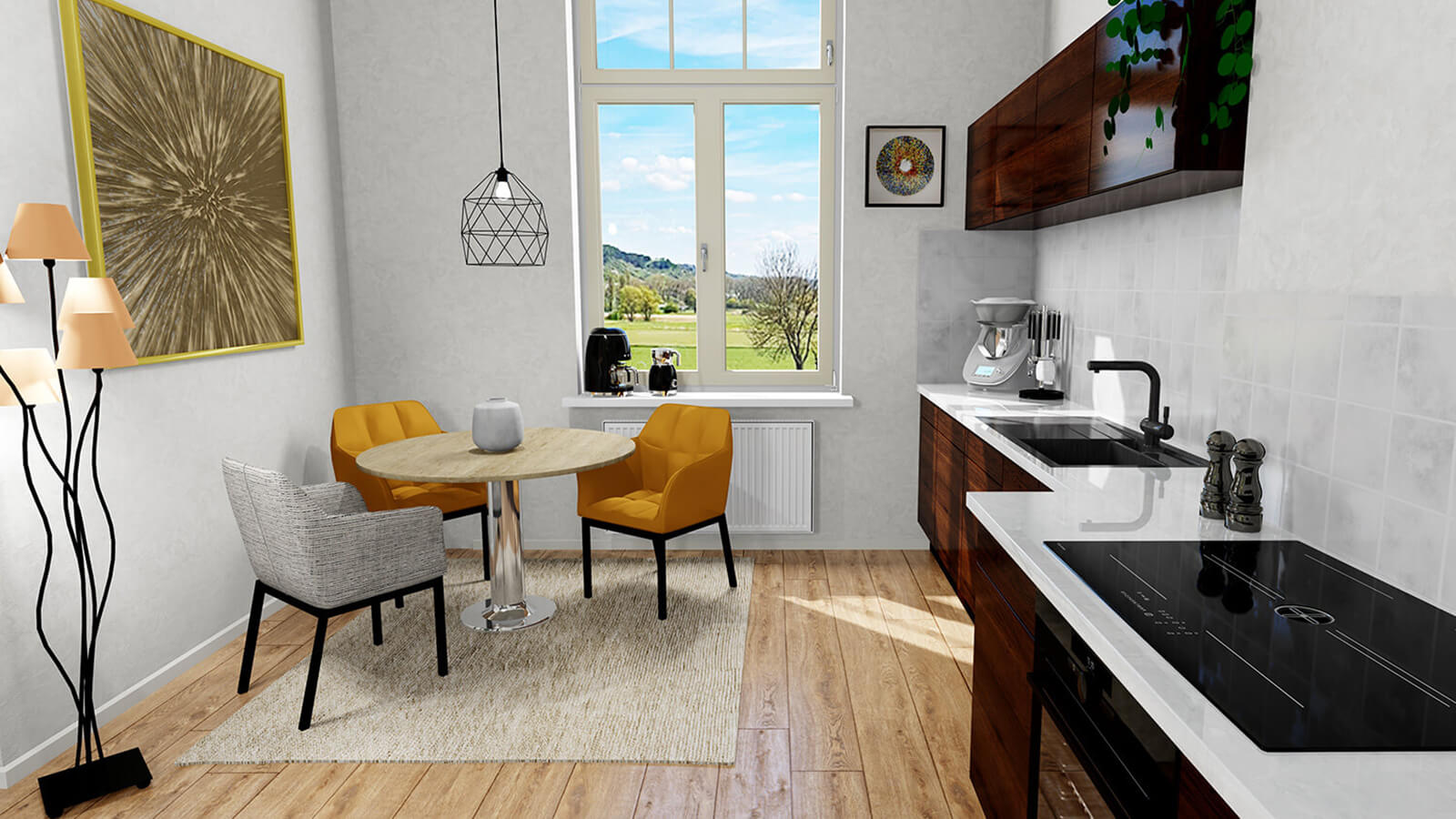
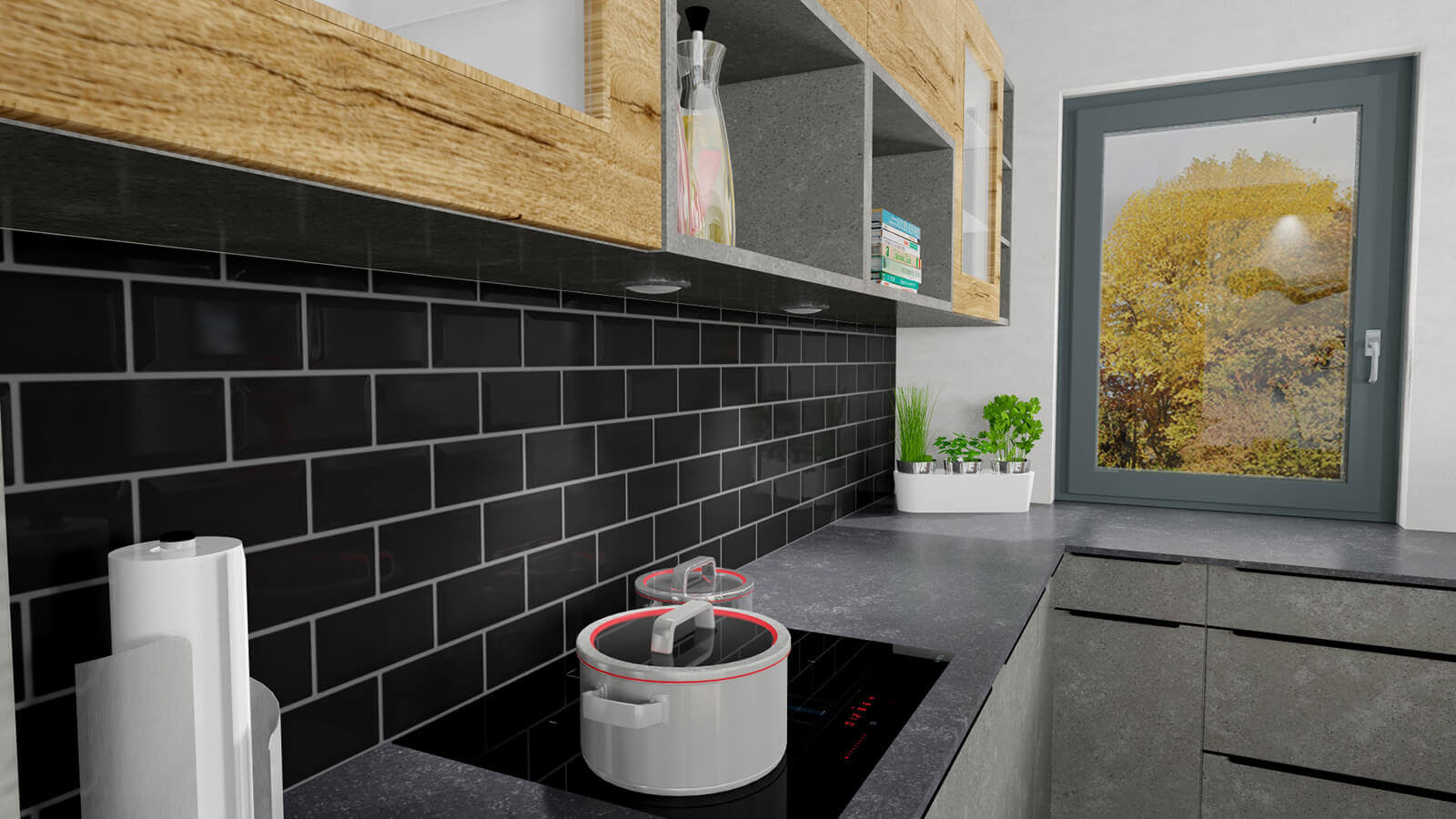
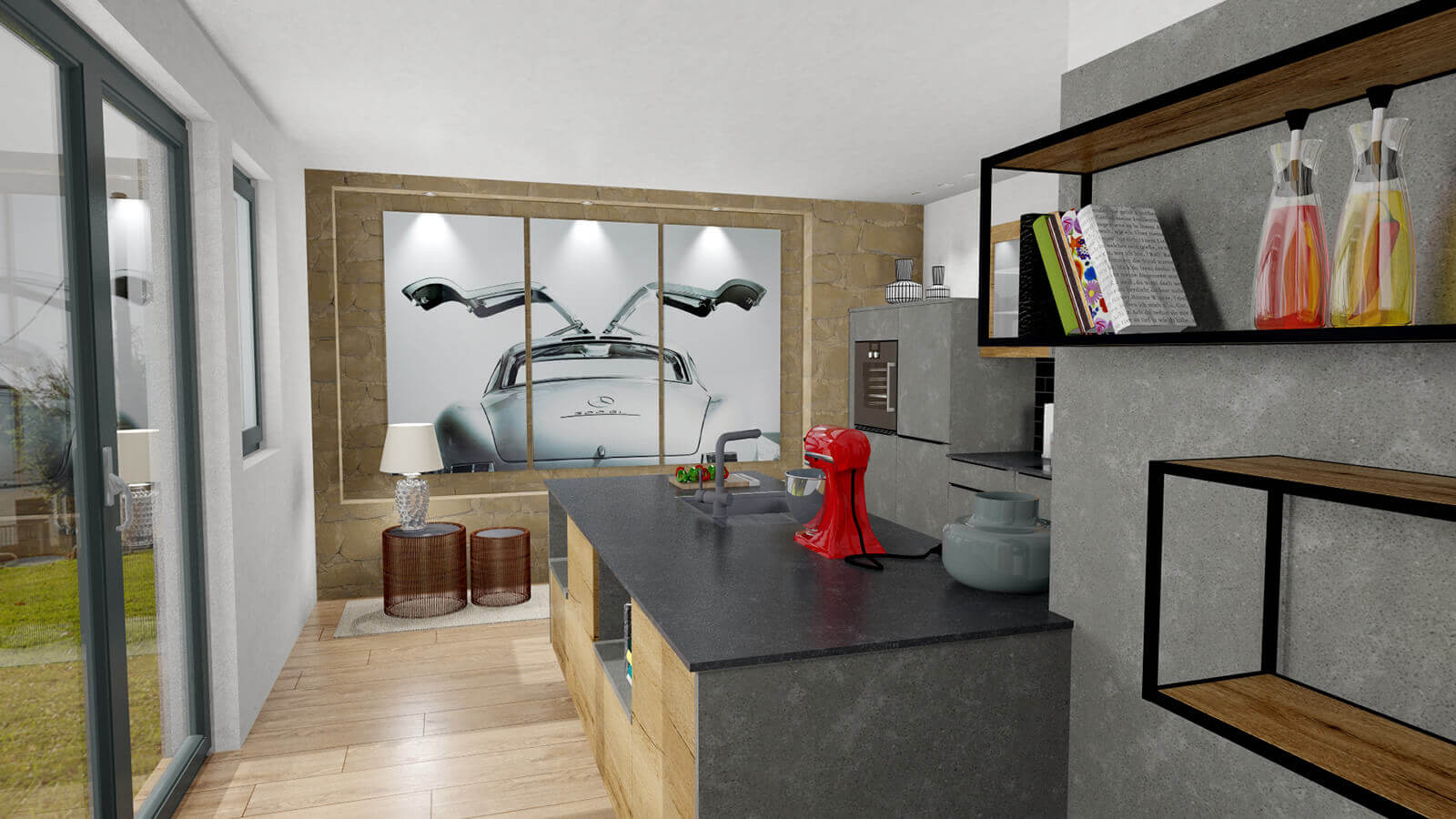
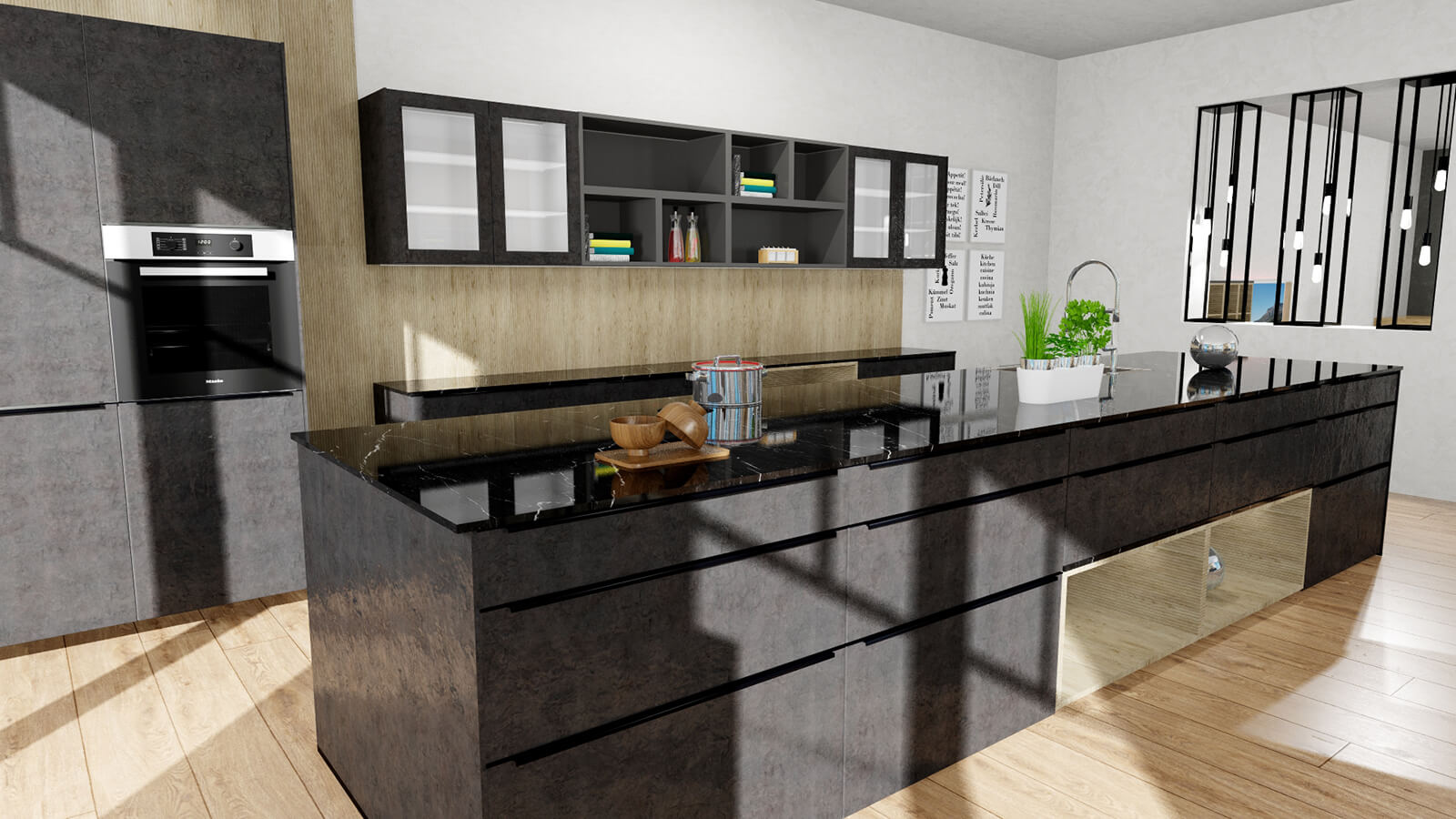
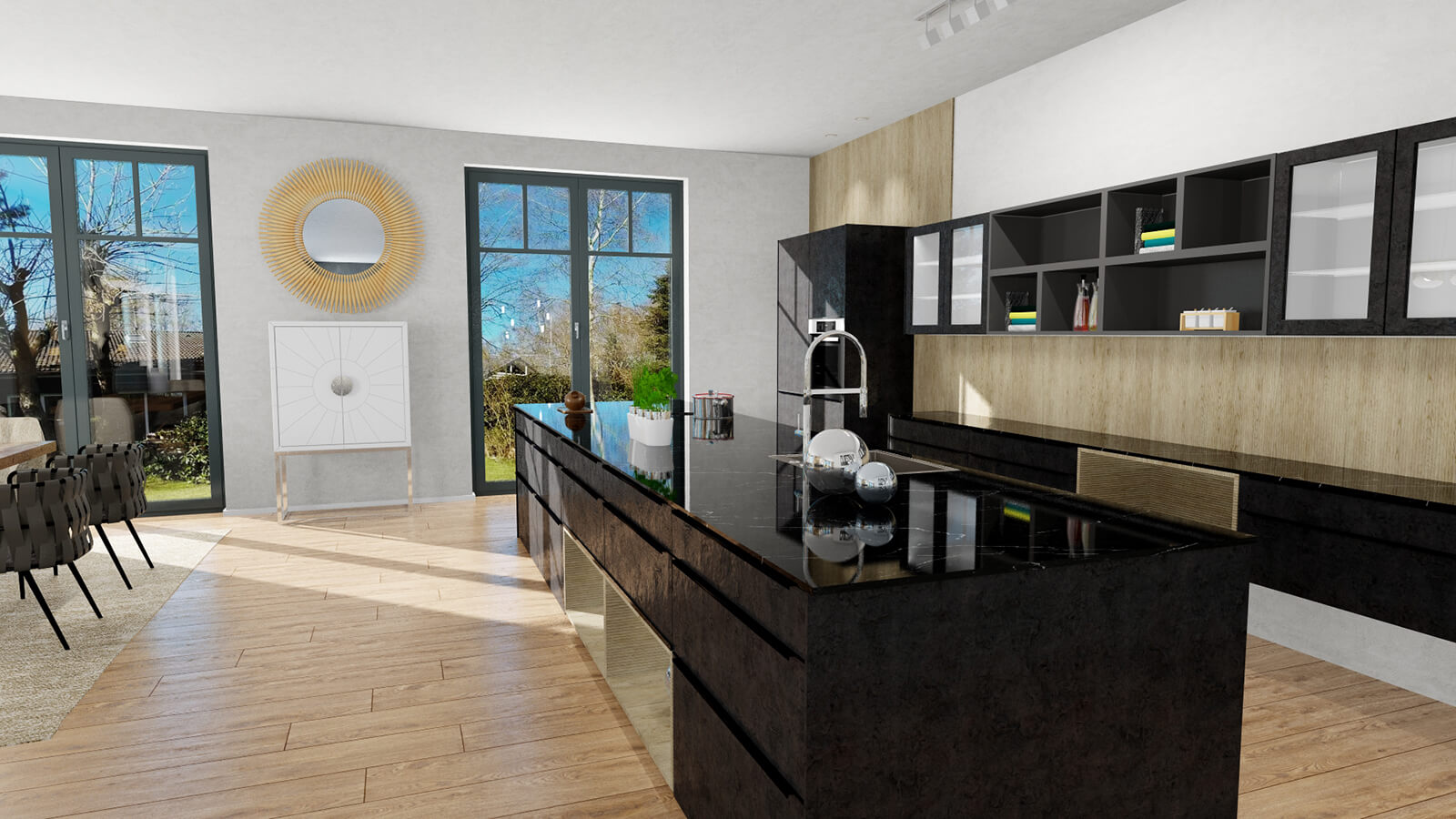
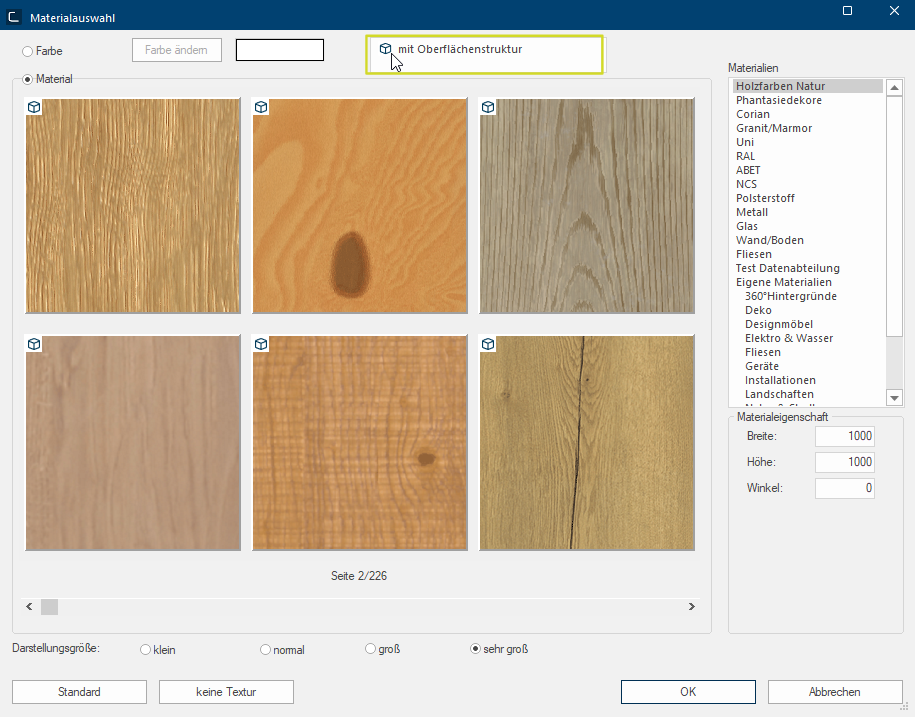
具有真实表层结构的纹理已经集成在设计软件的所有区域内,从而实现更细节化地呈现您的厨房。您可以在大多数的制造商产品目录中或是在CARAT自带的数据中找到这些新的纹理。最终的效果就是,以一个动态形式呈现出地板,瓷砖表层,门窗等空间标的精致的纹理结构。栩栩如生的场景得以实现。
-
请您单击图片,以便详细查看若干范例:
Level 2
从版本V2024.4.1.0起解锁
借助新的CARAT emotion 视图,您的CARAT厨房设计可以在图像呈现上达到一个新的维度。请传输您的设计图到第二台电脑 PC,英文术语个人电脑,是一系列计算系统的商品名称,其最初由IBM制造。显示屏上,并在您的厨房设计中添加新的动画商品。您将和您的客户共同惊叹于,新的带有真实表层结构的纹理和动画商品相结合后,在厨房设计中带来的惊人的生动呈现,这是一个至今仍未被超越的卓越品质。
举例一个在新的CARAT emotion视图中带有动画效果的厨房设计:
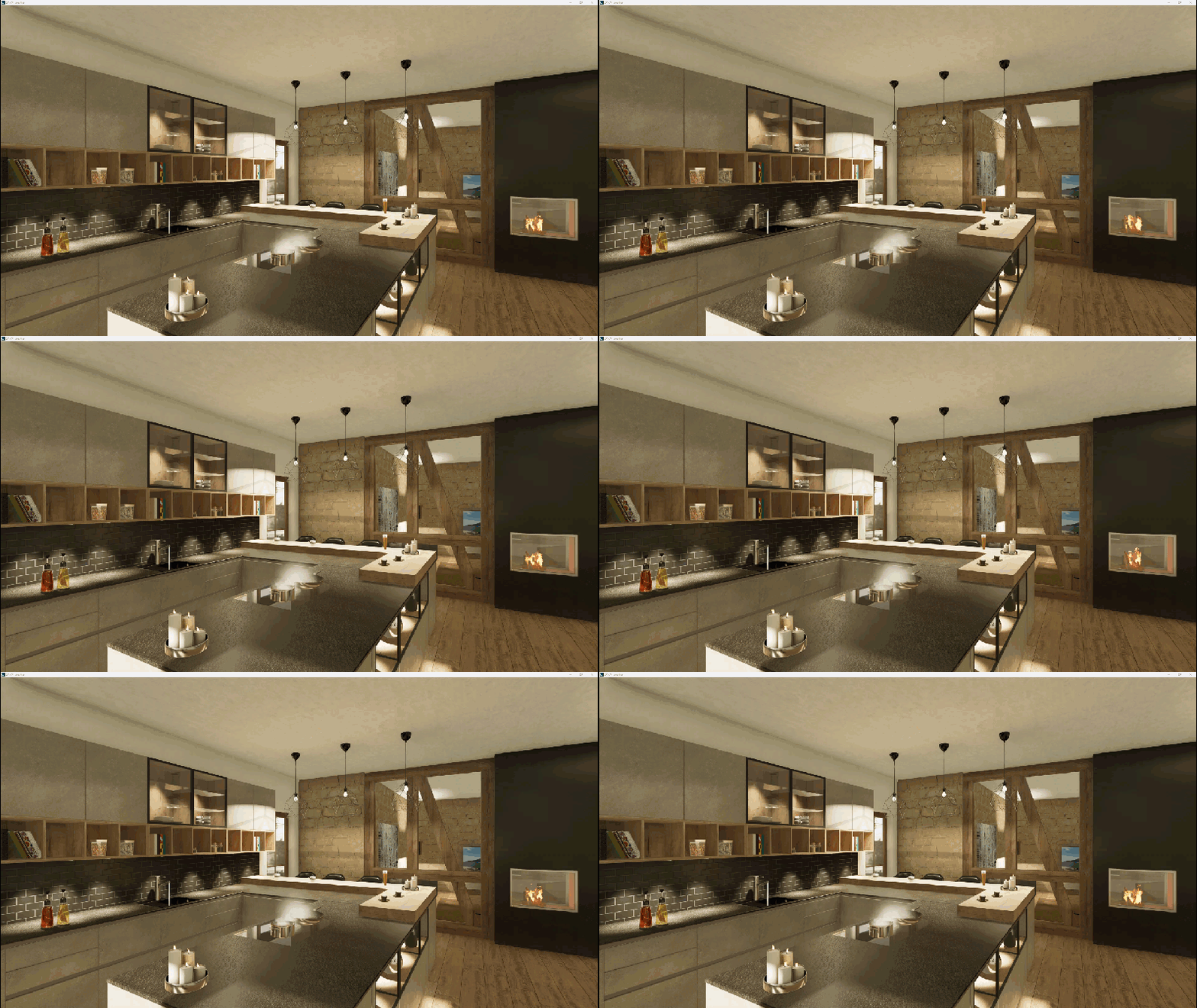
敬请期待:
-
冒着蒸汽的炒锅
-
燃烧着的壁炉和蜡烛
-
流动的水
-
冒着蒸汽的杯子
-
起泡泡的饮料
这样开始和结束CARAT emotion 视图:
在选项卡三维立体图的功能组CARAT emotion中请您单击图标。以此开始或是结束新的视图。
新视图将会以全屏的方式自动传输到第二个显示屏上。如果您有多个显示屏可用,请单击选项卡"视图",在设置区组中选择"视图选项",并在新出现的窗口中选择显示器 2,以此提前指定传输的显示屏。
您可以在什么地方找到动画商品,以及如何应用动画商品进行设计?
在中性目录中您可以找到动画商品并进行设计。
打开您的厨房设计,请在商品 新建下选择中性目录,并激活快捷搜索。
请单击区域(装饰品/灯具,厨房配件、电器和家具)中的图标。
您现在可以激活不同风格中的动画标的,被选中动画商品会在该区域内显示。请通过单击选择一个商品。
举例:在区域装饰品/灯具中的一个烛台
通过单击接收以及随后在平面图中的定位,该商品被设定并呈现在三维立体图中。
这里您可以看到CARAT emotion视图中一些来自中性目录的动画商品的细节示例:
|
DTOPF001 + DTOPF205 + KDD4004
|
DKERZE001
|
|
RKAMIN010
|
DGESCHIRR801
|
您如何在CARAT emotion视图中移动位置?
通过在CARAT三维立体图中显示的控制功能,在视图中实现与视角同步的位置移动。
另见:三维立体图
您如何对CARAT emotion Level 2 视图中的光线呈现进行优化?
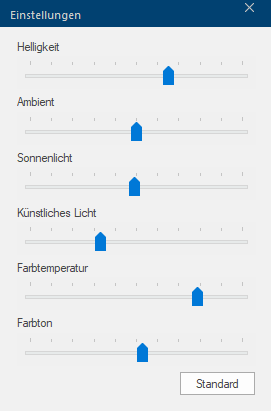
在开启CARAT emotion视图后,请您单击CARAT菜单栏中的选项卡三维立体图,然后在区域CARAT emotion中选择"设置"功能。

一个带有多个滑块的悬浮窗口被打开。您可以在CARAT中对该窗口进行操作,或者用鼠标将其直接拖动到第二个显示屏上。这里请您调节光线的细节,例如颜色和照明,以便优化您场景中的呈现效果。您也可以随时将您的更改通过"默认"功能恢复到更改之前。
Level 3:从版本V2026.2.1.2起解锁
借助 CARAT emotion中新的扩展等级Level 3,您的商品将变得更加逼真。通过单击,您可以轻松打开和关闭柜门,抽屉和高抽屉等。集成了电器和配件设备的柜体在开启后可以展现其内部设置。您可以为您的客户在新空间规划以及展现厨房新功能时带来无限惊喜。
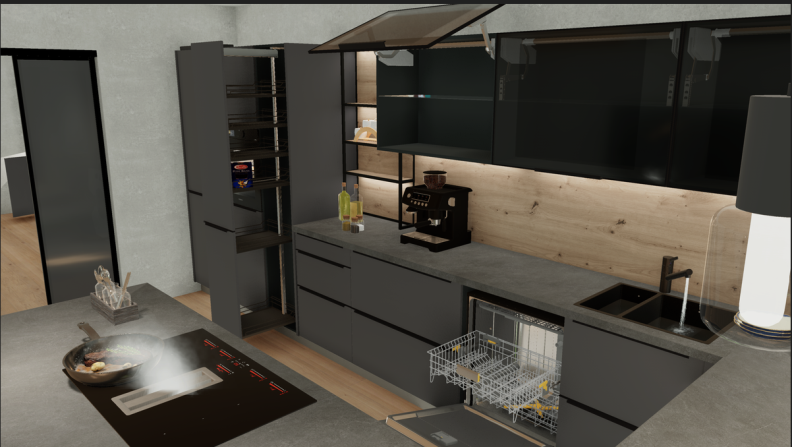
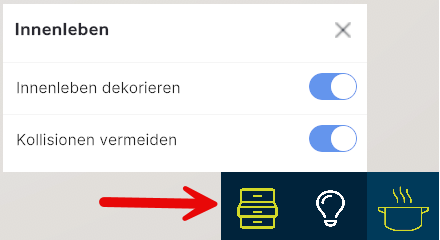
您可以在新CARAT emotion 菜单栏中使用新功能室内装饰和避免碰撞,并在此处自行决定激活或是停用该功能。此外您也可以在此处打开对话框CARAT 指南 - 灯光辅助。具体有关的详细说明,您可以参阅下方的CARAT 指南 - 灯光辅助。
操作方式如下:
-
如果您在CARAt中开启了CARAT emotion,您将看到右下方一个全新的CARAT emotion 菜单栏。单击内部设置的图标(3个抽屉),随后您可以通过单击功能键室内装饰来激活该功能。这样,打开的柜门,抽屉和高抽屉之间可以自动生成装饰品。
-
我们还建议您启用功能建 避免碰撞。该功能可防止柜门、抽屉和高抽屉在相互阻碍的情况下同时打开。
CARAT 指南 - 灯光辅助(KI辅助照明优化)从版本V2026.2.1.2起解锁
通过灯光为您的厨房营造氛围,并向客户生动地呈现您的厨房设计,CARAT指南 - 灯光辅助功能(KI辅助照明优化)已被研发。它利用人工智能技术,帮助您在CARAT emotion中更好地实行优化照明:
-
光源自动优化
-
灵活地适应面板更改或是不同的房间尺寸
-
添加新的虚拟光源
无需耗费大量时间进行细节打磨,该功能可以为您的设计方案构思出极具吸引力的照明方案。该功能可以为咨询,发挥个性,以及与客户面对面交流提供更大的空间可能性。
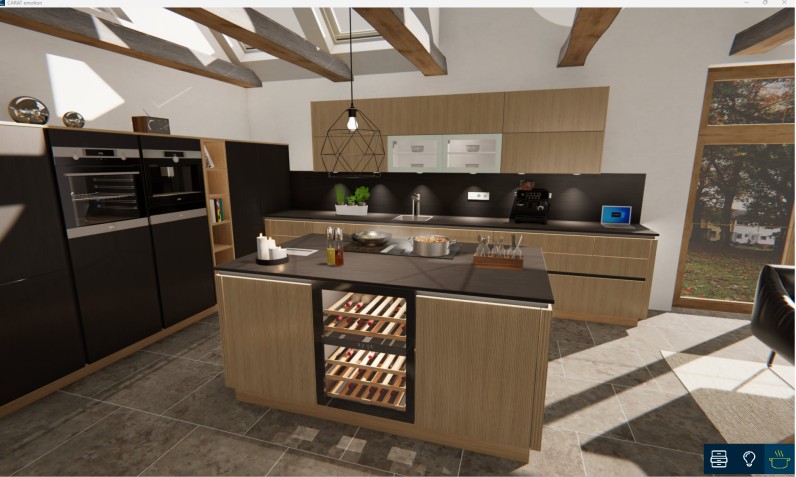
操作方式如下:
-
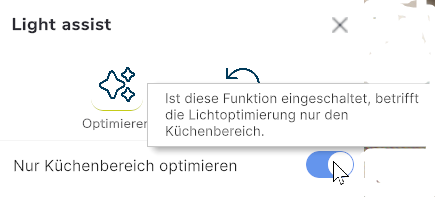
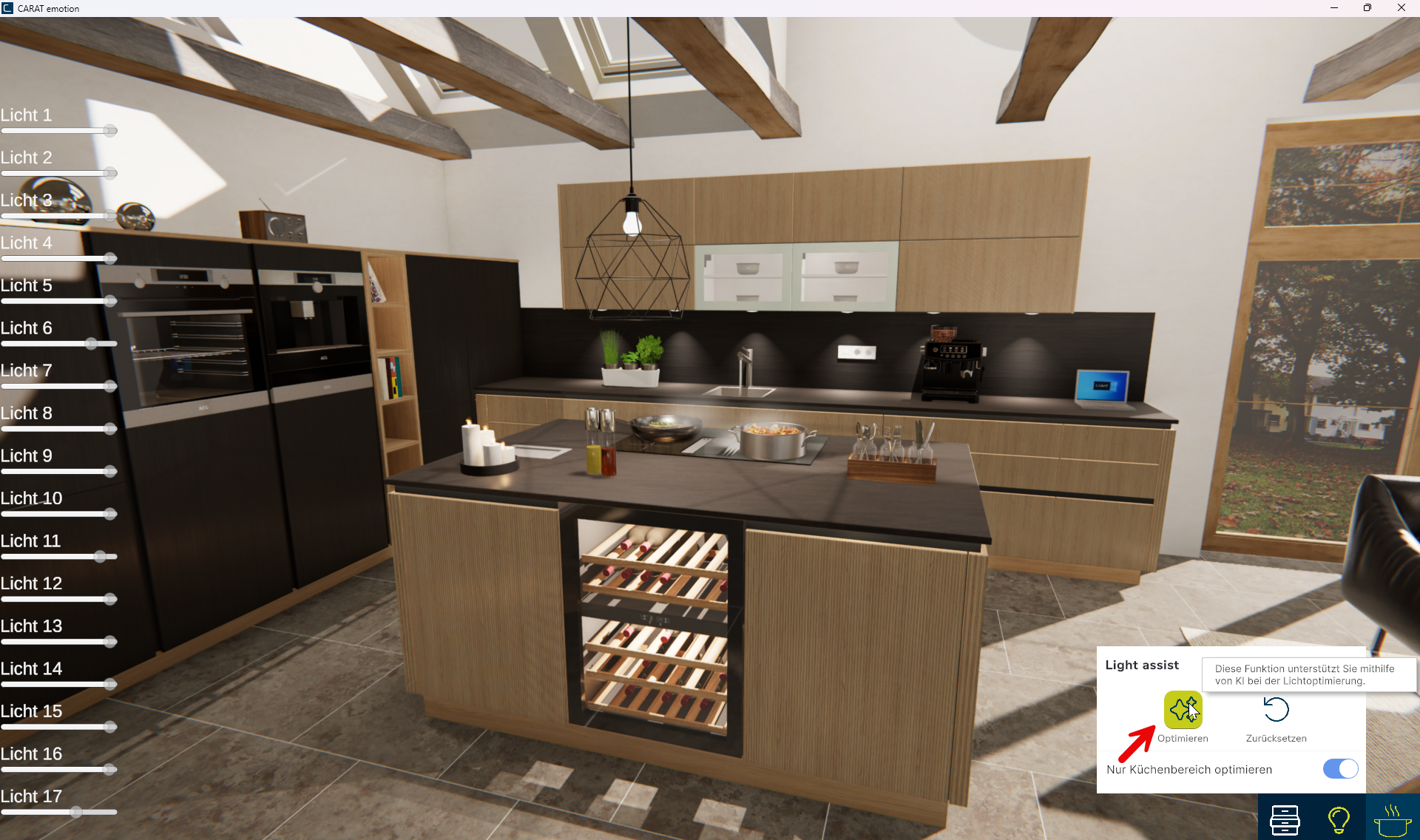
如果您在CARAt中开启了CARAT emotion功能,您将看到右下方一个全新的菜单栏。单击图标灯泡可以打开对话框灯光辅助。之后点击图标KI优化以启动灯光辅助。此外,如果您将鼠标停留在该图像上,将会显示一个包含该功能简要信息的工具提示。
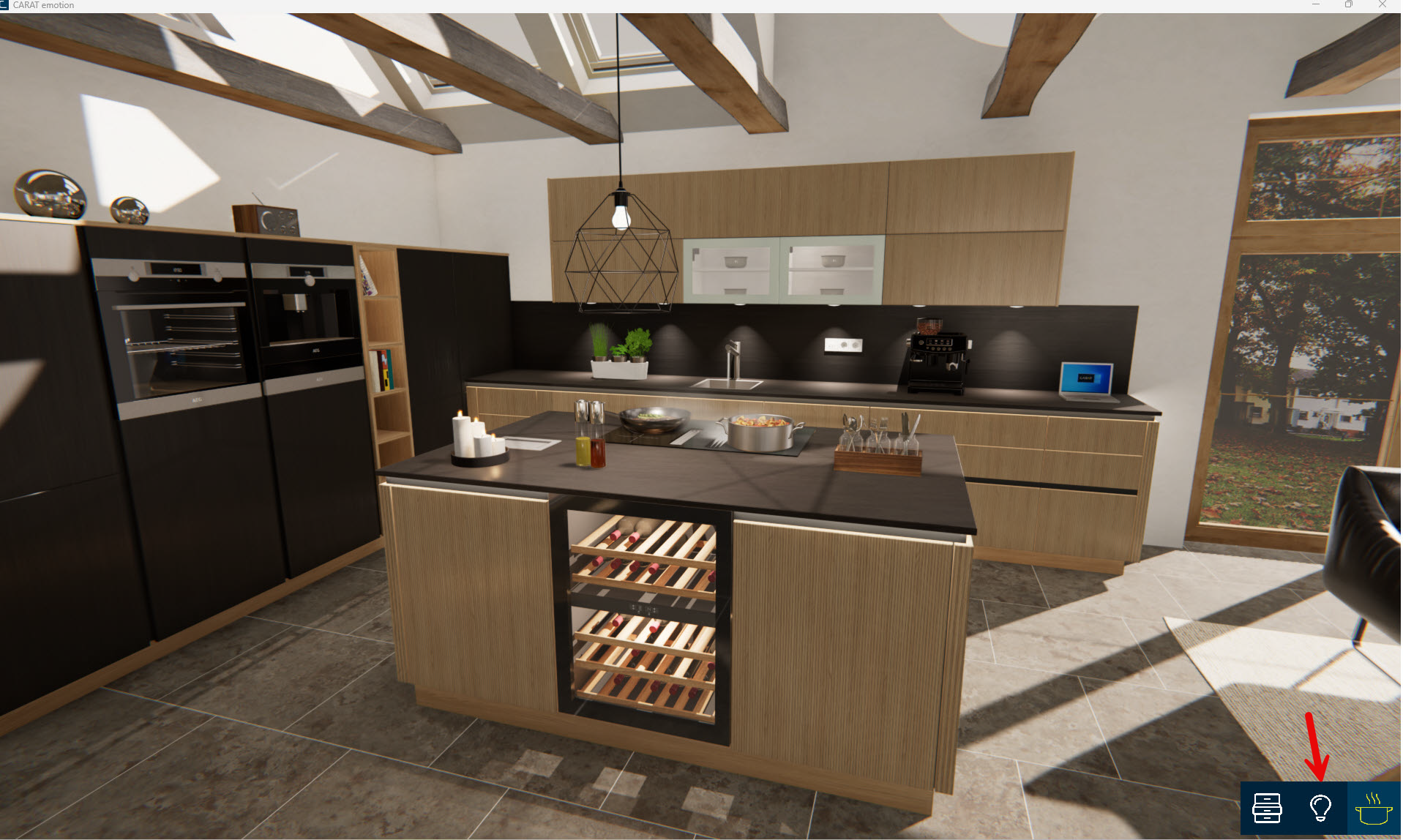
-
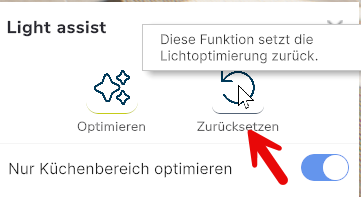
如果优化结果未达到您的预期目标,可以点击重置返回原设置。若需要在三维立体图的CARAT 菜单栏中进行个性化调整,可以打开对话框设置。如果将鼠标停留在该功能上,也会显示一个工具提示。
另见: 设置